Welcome to Mahfudin's Blog

Selamat Datang di Mahfudin's Blog, sebuah situs blog yang akan memuat coretan-coretan dari soerang Mahfudin

Berbagi Pengetahuan

Kami akan terus berusaha untuk menyajikan sebuah artikel-artikel yang menarik, sehingga dapat menambah pengetahuan anda.

Tips dan Trik

Tips dan Trik memang sangat diperlukan untuk memecahkan suatu permasalahan yang sulit. oleh karena itu, Kami akan terus berusaha untuk meng update post tentang tips dan trik khusus untuk anda.

Hiburan

Hidup terasa sepi tanpa Hiburan. Oleh karena itu, kami akan menghadirkan berbagai postingan yang berhubungan dengan games.

Semua Tentang Linux

Tak bisa dipungkiri. Linux telah mengubah jalan hidup penulis. dan karena cinta penulis terhadap sistem Operasi ini. maka penulis akan berbagi artikel tentang linux, khusunya untuk linux yang sedang penulis kembangkan. Linux Ronggolawe

Showing posts with label Tips Dan Trik. Show all posts

Sunday, November 20, 2011

Hack Situs yang Diblokir oleh Server Mikrotik

Assalamualaikum Sobat Blogger ...... bagaimana kabarnya nih ?? baik-baik saja bukan ?? :)
Kali ini si Admin yang ganteng ini akan memposting sebuah tips untuk Hack Situs yang Diblokir oleh Server Mikrotik.
Biasanya kalian selalu kebingungan ketika sebuah situs tidak bisa di buka di Wifi Mikrotik tertentu karenatelah di blokir oleh si server tersebut Oleh karena itu, kita bisa membuka situs yang kita inginkan (contoh: facebook.com) dengan cara sebagai berikut :
Pertama, bukalah situs http://www.web4proxy.com/
Lalu setelah masuk ke situs tersebut ,  klik "surf now". setelah di klik surf now, anda akan masuk ke dalam situs google.com. tapi di server lain. jadi anda tinggal mengetik keyword apa saja (contoh:facebook.com) maka mesin pencari google akan mencari situs facebook. dan anda tinggal mengklik nya saja. dan taraa..... situs yang sebelumnya di blokir pun bisa diakses.

Selamat Mencoba ya :)
Tolong jangan disalah gunakan :)

Wednesday, June 8, 2011

Netcut, Software Pemutus Jaringan WiFi

Assalamualaikum Sobat Mahfudin Blog. Kali ini saya akan memposting Software Pemutus Jaringan WiFi karena mendapatkan request dari ZakyAbdi.
Net Cut. Itulah nama software ini. Software yang satu ini dapat memutus jaringan WiFi Teman Atau Bahkan Anda Sendiri . jadi praktis jika kita menggunakan software ini anda akan menguasai Bandwidth Wifi Tsb. Bak Seorang Raja. Dan Untuk Lebih Jelasnya silahkan anda Lihat Penjelasan di bawah ini :

.netcut Free Software Pemutus Koneksi Internet Wifi
Netcut adalah Software yang membantu admin jaringan Anda dengan murni pada protokol ARP. IP-MAC daftar Tabel dalam detik, matikan & Pada jaringan di komputer manapun di LAN Anda, termasuk perangkat seperti router, switcher. Juga, netcut dapat dilindungi pengguna dari serangan ARP spoof
Tinggi intim: Murni protokol ARP kernel.enhenced dipotong funcation, tidak ada yang dapat melarikan diri dari memotong Anda dari kecuali ia telah netcut diinstal dan dengan funcation dilindungi diaktifkan.
Mudah digunakan: Satu klik untuk Melindungi pengguna Fungsi Komputer! Tak seorang pun di jaringan dapat memotong Anda pergi dengan teknologi spoof ARP lagi.
Efektif: satu Klik untuk Kurangi komputer manapun s koneksi jaringan ke gateway.
IYFT: Dapatkan semua alamat IP dari komputer di LAN (Local Area Network) di Secs
Tinggi penerapannya: Pekerjaan di LAN kantor, LAN sekolah, atau bahkan ISP LAN
Have Fun dengan bermain komputer online membuat mereka baris online atau off remote
Aman: TRACE Gratis, seorang pun akan TRACE tahu apa yang terjadi
dan terakhir Lebih Stabil, switch-hub atau hub atau lan Ethernet menggunakan kabel apapun Lan
Netcut 20.8 adalah lisensi sebagai freeware untuk sistem operasi Windows / platform. Netcut disediakan sebagai download gratis untuk semua pengguna software (Freeware).
Sofware ini juga bisa di gunakan di windows 7.
Silahkan didownload yang pengen coba :

DOWNLOAD NETCUT FOR XP

DOWNLOAD NETCUT FOR WINDOWS 7


Ane harap Teman-teman Bisa mempergunakan Software in dengan Sebaik-baiknya dan segala resiko Tanggung jawab Sendiri,jangan Melibatkan + Bawa-bawa nama ane. qikqikqik....

Tapi kayak nya ane gak bisa percaya deh kalau software ini dapat digunakan dengan bijak dan untuk pendidikan semata.  ..... qikqikqik

Thursday, May 12, 2011

Membuat Playlist di Facebook


Semakin terkenalnya facebook sekarang ini, membuat orang ingin menciptakan hal-hal yang baru di facebook.contohnya dengan membuat menu musik di profil facebook.Anda bisa mendengarkan musik di Facebook dengan aplikasi yang bisa menambahkan playlist musik pada profil anda. Bahkan menyimpan hingga 200 musik kesayangan dalam sebuah playlist. Tetapi musik di playlist hanya bisa dimainkan secara online, nah kalau anda sudah me-log out profil, anda tidak bisa memainkannya lagi. Untuk membuat menu musik, caranya sangat mudah sekali.

Berikut langkah-langkahnya :

1. Klik menu Application
2. Klik Find More
3. Ketik Profile Playlist pada Search Application lalu tekan Enter.
4. Klik Profile Playlist
5. Lanjutkan dengan Go to Application
6. Dari situ, ketikkan kata kunci grup band atau musik yang ingin dicari.
7. Akan tampil hasil pencarian, sebelum anda tambahkan ke dalam Playlist, alangkah baiknya jika anda mendengarkan terlebih dahulu lagunya dengan cara meng-klik Play yang terletak di samping lagu.
8. Jika menurut anda lagunya bagus dan cocok, untuk menambahkan ke Playlist, klik tanda plus di samping lagu. Secara otomatis, lagu akan bertambah di sebelah kanan Playlist.
9. Anda juga bisa mengedit judul lagu pada playlist dengan cara mengklik Edit
10. Untuk men-delete lagu, klik tanda silang pada playlist.
11. Klik Save pada playlist
12. Ketikkan Playlist Name
13. Untuk mendapatkan lagu-lagu tersebut, anda akan diharuskan meregister terlebih dahulu. Namun registrasi ini hanya bersifat satu kali. Untuk itu, anda bisa mengisi beberapa pertanyaan saat meregister dengan memberitahukan alamat email dan password anda.
14. Jika sudah mengisi semua, anda bisa mengklik Register
15. Lalu lanjutkan dengan mengklik Add to Profile
16. Klik Add, untuk memasukkan Playlist ke profile anda.
17. Playlist anda sudah terintegrasi ke dalan facebook pribadi.

Jika anda ingin membuat Playllist baru, dalam kotak Playlist klik saja menu Create. Sedangkan untuk menambah lagu, anda bisa meng-klik menu Get Tracks.

oo.O Good LUck O.oo

Wednesday, April 13, 2011

Tips Membuat Internet Super Cepat!

Browsing Internet dengan kecepatan yang tinggi pasti sangat menyenangkan, berbagai cara dilakukan untuk mempercepat koneksi internet baik menggunakan software agar koneksi internet menjadi lebih cepat maupun menggunakan settingan tertentu yang diklaim bisa mempercepat koneksi internet.

Berikut ini adalah beberapa tips yang dapat digunakan untuk mempercepat koneksi internet :
A. Menggubah setting bandwith pada windows (Hanya kami uji pada Windows XP)

     Pada dasarnya OS windows sudah membatasi bandwidth untuk koneksi internet sebanyak 20% dari total bandwidth yang seharusnya bisa maksimal, jika netter ingin menambah bandwidth internet supaya koneksinya terasa lebih cepat dan kencang bisa dengan cara mengurangi atau mengosongkan batasan bandwidth tersebut supaya pada Windows kita bisa maksimal dalam menggunakan bandwidth yang sudah ada.

Ikuti petunjuknya seperti dibawah ini :

1. Klik Start
2. Klik Run
3. Ketik gpedit.msc
4. Kemudian klik Ok
5. Setelah masuk klik (buka) Administrative Templates
6. Kemudian klik (buka) Network
7. Setelah terbuka klik QoS Packet scheduler
8. Kemudian klik Limit Reservable Bandwidth
9. Dan setelah terbuka ubah setting menjadi Enable
10. Kemudian ubah Bandwidth Limitnya menjadi 0
11. Klik Apply, dan terus Ok
12. Kemudian keluar dan Restart komputer
B. Pakai browser Google Chrome atau Apple Safari

     Versi terbaru dari browser Chrome dan Safari sangatlah cepat bila dibandingkan dengan Firefox ataupun Internet Explorer (sudah dicoba dan terbukti memang jauh lebih cepat). Saran saya pakailah Google Chrome karena selain cepat, Chrome lebih aman dibanding dengan Safari, walau dalam beberapa hal Safari kadang lebih cepat dari Chrome.

     Kalau netter sudah terbiasa memakai Firefox dan tidak ingin beralih ke browser lagi, bisa tambahkan Add-on "Adblock" untuk memblok iklan, gambar, dan flash yang aktif. Ada beberapa Add-on lagi dari Firefox seperti NoScript yang bisa mempercepat akses internet, tapi sayangnya kalau kebanyakan Add-on justru, kadang malah memperlambat akses dari browser Firefox sendiri.

C. Perbesar cache browser hingga 5% dari kapasitas Harddisk atau 1 - 2 GB

    Cara ini terbukti efektif untuk mempercepat akses browser. Logikanya adalah browser tidak perlu tiap kali loading gambar dan tetek bengeknya segala setiap kali berkunjung ke situs yang sudah pernah dikunjungi, karena kalau situs sudah pernah dikunjungi akan otomatis di-cache oleh browser.

    Cara ini hanya berlaku jika kapasitas harddisk netter cukup besar. Pada umumnya masing-masing browser ada yang bisa diset kapasitas cachenya, ada yang otomatis. Jika browser netter tidak ada pilihan set cache, artinya netter jangan sering-sering (atau tidak perlu) clear history di browser.

TIPS MEMBUAT WINDOWS XP KEBAL VIRUS TANPA ANTIVIRUS


      Assalamualakum Wr.Wb
Haloo Sobat blogger ,,, senang sekali saya bisa memposting 1 Tips yang sangat berguna bagi agan-agan yang ingin windows anda bebas dari virus. nah , kalo mau mencegah windows kita kena virus , ikuti saja step -step di bawah ini. tapi dengar dulu penjelasan dari si Fianli ya ?? ( Fianli , Maskot baru mahfudin's Blog )

Teknik ini dinamakan OS Hardening. Mengapa begitu mudah sebab dengan account limited malware tidak mampu menjalankan code programnya sehingga virus menjadi mandul. Klo kita pake admin user malware dapat dengan gampang meninfeksi folder WINDOWS dengan limited user folder windows,program files dan registry di lock. Malware sebenarnya software juga nah cara gampang mengatasinya khan gimana biar software itu g keinstall ya pake limited account yang bikin software g bisa ke install

      Secara sederhana virus/malware kebanyakan menyerang folder windows,program files dan documents and setting. registry yang diserang adalah HKEY_LOCAL_MACHINE dan HKEY_CURRENT_USER. HKEY_LOCAL_MACHINE berarti konfigurasi diperuntukan untuk semua user sedangkan HKEY_CURRENT_USER untuk user tertentu. limited account tidak mengizinkan perubahan HKEY_LOCAL_MACHINE sehingga code2 jahat virus lumpuh. sementara HKEY_CURRENT_USER dapat dengan mudah di fix cukup hapus akun lalu buat akun baru dengan opsi keep files.


      Dengan teknik sederhana ini sudah cukup membuat virus tidak dapat mengeksekusi lagi. Admin akun gunakan hanya untuk keperluan installasi dan keperluan admin lainya. Karena sejati fungsi limited account dibuat microsoft untuk hal semacam ini namun kebanyakan tidak tahu dan menganggap merepotkan.


      Antivirus membuat komputer menjadi berat dan membuat HDD cepet rusak karena melalukan scanning terhadapat file2 yang dieksekusi.


semoga membantu


langkah-langkah detailnya:


1. masuk ke control panel trus klik user account lalu bikin akun limited.


2. Kalau kena virus tinggal log off lalu masuk ke akun admin lalu hapus akun ini dengan opsi keep file

 
sekarang setiap kena virus tinggal hapus akun limited dengan cara diatas lalu buat lagi akun limited dan copy file di document and setting ke akun limited yang baru

Edit registry agar kebal dari injeksi virus

1. Masuk regedit. klik start --- run --- lalu ketik regedit
2. kemudian masuk ke sini HKEY_CURRENT_USER/Software/Mic rosoft/Windows/CurrentVersion/ Run
3. set permissionya ubah ke deny untuk akun user limitednya


      Dengan demikian virus tidak mampu menginjeksi registry dibagian ini karena sudah di set ke deny akses.bahkah injeksi untuk run saat windows booting juga sudah tertutup.

Semoga Membantu

Sunday, November 21, 2010

Hack Aero Mode Windows 7

Halooo... Sobat Mahfudin's Blog.... Bagaimana Kabarnya...... Baik2 ja khan........ Saat inie Adminitrator juga baik2 ja . Oke langsung ke topik. Pada kesempatan kali ini saya kan membahas tentang "Hack Aero Mode Windows 7". Teman-teman pasti bete kalau melihat Windows 7 anda tidak bisa dibuat Aero Mode. Tapi, sekarang tidak lagi. Dengan cara ini, anda akan dapat menikmati vitur aero Windows 7 yang sebelumnya tidak bisa digunakan di Laptop/komputer anda. Berikut Step - by Step nya :

1. Pertama, buka dulu REGEDIT anda. Caranya buka Run dan ketik " regedit "( tanpa tanda petik )
2. Lalu , arahkan menuju registry key berikut ini: 
HKEY_CURRENT_USER\Software\Microsoft\Windows\DWM 
Jika kunci registri DWM tidak ditemukan, klik kanan pada Windows dan kemudian pilih New -> Key untuk membuat cabang baru dan beri nama sebagai DWM. 
3. Pada jendela rincian kanan, buat DWORD baru (32-bit) bernama UseMachineCheck, dan set nilainya ke 0.4. Pada jendela rincian kanan, buat DWORD baru (32-bit) bernama Blur, dan set nilainya ke 0.5. Pada jendela rincian kanan, buat DWORD baru (32-bit) bernama Animations , dan set nilainya ke 0.6. Buka Windows => Run=>lalu ketik :

net stop uxsms

lalu enter. Sesudah itu ketik lagi :

net start uxsms

lalu enter.


Restart windows anda lalu ganti themanya dan lihat hasilnya.......... Eng...ing...eng...... Windows 7 anda sudah menggunakan fitur Aero Mode.


Saturday, October 2, 2010

Cara mencegah Virus Shortcut untuk windows

Sekitar 2 Minggu yang lalu mulai beredar virus/malware yang memanfaatkan celah keamanan Windows melalui shortcut link ( Ini terjadi hampir di seluruh kota Tuban , Jawa Timur ). Hanya dengan membuka folder yang didalamnya ada shortcut ( file dengan ekstensi *.LNK ) melalui Windows Explorer, bisa mengaktifkan virus/malware yang bisa berbahaya bagi komputer. Setelah hampir 2 minggu tidak ada update, baru saja Microsoft merilis update ini untuk pengguna Windows XP – Windows 7.


Jika virus/malware bisa otomatis berjalan (aktif) melalui autorun di USB Flash drive, mungkin sebagian besar kita sudah mengetahuinya. Tetapi kali ini virus bisa aktif hanya dengan membuka folder yang didalamnya melalui shortcut link ( *.lnk).

Malware (virus) yang mulai memanfaatkan celah keamanan ini adalah win32/Stuxnet. Malware yang bisa menyembunyikan diri dan menyebar melalui USB flash drive. Setelah malware ini, virus lain juga mengikuti dengan memanfaatkan kelemahan ini. Sebagian kita yang sering utak-atik virus, mungkin tidak asing dengan virus/malware Sality.

Virus yang merusak file-file exe dan file sistem windows ini juga memanfaatkan teknik penyebaran dengan file shortcut .lnk ini. Hal ini tentu cukup berbahaya, karena jika komputer sudah terkena virus sality, biasanya harus install ulang windows. Celah ini juga mulai di manfaatkan oleh virus/malware lainnya.
DAn Yang Lebih Menjengkelkannya lagi adalah ketika isi dari USB kita diganti dengan shortcut........
Aduuh.... Biyung ............. Tambah Pusing nih kepala.

Solusinya

Karena penyebaran virus dengan teknik ini sudah mulai meluas, meskipun mungkin belum banyak di Indonesia, tetapi sebaiknya pencegahan segera di mulai. Selain dengan menginstall update (patch) windows MS10-046, antivirus yang digunakan sebaiknya juga segera di update.
DAn untuk Windows XP Sp 2 Bisa Melihat Cara Utak -atiknya di postingan gua yang Ini. 

Cara mencegah Virus Shortcut untuk windows xp sp 2

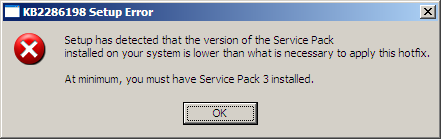
FIle yang bernama WindowsXP-KB2286198-x86-ENU.exe (2.9 MB) ini ketika di buka properties-nya ( klik kanan ,lalu penyet Properties ), lalu klikVersion, akan ada keterangan bahwa update ini untuk Windows XP SP2 dan SP3.
Tetapi ketika di install di windows XP SP2, akan ditampilkan pesan Error seperti berikut ( “Setup has detected that the version of the Service Pack installed on your system is lower than what is necessary to apply this hotfix. At minimum, you must have Service Pack 2 installed.” )
Seperti Ini :


Agar Installasi mendeteksi sebegai SP3, maka bisa dilakukan Registry Hack sebagai berikut :
1.    Buka Registry Windows : dari start menu, pilih Run dan tuliskan regedit
2.    Setelah tampil Windows “Registry Editor”, cari Key berikut : HKEY_LOCAL_MACHINE\SYSTEM\CurrentControlSet\Control\Windows
3.    Klik dua kalu CSDVersion
4.    Ubah nilainya (isinya) dengan 300 ( 300 = SP3, 200 = SP2 )
5.    Install update yang sudah di download
Perlu di ingat bahwa update untuk windows XP SP2 dengan file ini tidak di test secara resmi oleh microsoft atau di dukung oleh Microsoft. Mahfudin's blog sudah mencoba install update ini di SP2 dan mengetest terhadap celah LNK, dan memang celah keamanan bisa tertutup ( virus tidak bisa aktif ).

Link Update XP SP2 : 
http://download.microsoft.com/download/4/0/4/40447833-BCA6-41C6-A751-71A0DF5C5A66/WindowsXP-KB2286198-x86-ENU.exe

Thursday, September 9, 2010

Membuka File Office 2007/2010 Di 2003

Di postingan kali ini saya kan membahas tentang car Membuka File Office 2007 Di 2003.
Seiring dengan berkembangnya zaman, Orang-orang kini kebanyakan sudah memakai office 2007 atau bahkan 2010 ( kayak q dulu ). Tapi karena Faktor PC yang kurang mendukung atau udah kebiasa dengan office 2003, pasti bilang " ogah ah !!!!!!!". Namun, Permasalahan yang sekarang kita hadapi adalah office 2003 tak bisa membuka file office 2007/2010 di 2003. untungnya microsoft memberikan solusinya agar kita bisa nyalain file 2007 di 2003 kita. Untuk linknya ada di bawah :

Link : http://www.indowebster.com/file_format_converters.html

Tuesday, April 20, 2010

Peng Himbauan

Membuat Tulisan Terbalik Di FB

Mengupdate status, mengomentari Wall milik teman, adalah keseharian kita dalam mengunakan facebook sehari-hari. Dengan begitu.... suasana kekerabatan akan terjalin. Ngerti Bukan ^_*. TApi bagaimana kalau kita ingin menulis wall atau tulisan chating dalam tulisan terbalik ?
˙˙˙˙˙oƃ sʇǝl ``````ʞıɐqɹǝʇ ɐpuɐ uɐsılnʇ uıƃuı nɐlɐʞ ˙˙˙˙ɐɥl
Ialah SHERV.NET yang menyediakan tulisan terbalik anda.....
anda hanya perlu menulis tulisan yang akan anda balikkan, maka tulisan anda bakalan terbalik di bawahnya.
lalu anda tinggal copas deh....
mudah kan .........
screenshot :

Silahkan masuk www.sherv.net kalau anda ingin membuat tulisan wall atau cha pada Fb  anda terbalik

Tuesday, March 16, 2010

Ganti Icon USB

Mungkin terlintas di pikiran kamu ingin mengganti icon flashdisk, kalau tidak terlintas..jgn baca artikel ini ya......:) ( wah jadi galak niCh ...^_^ Just Kidding )
Disini saya akan memberikan cara-cara untuk mengganti icon pada Flashdisk.....
Langkah-langkahnya adalah sebagai berikut:

- buka notepad
- kemudian copy paste kode di bawah ini

[autorun]
icon=namaicon.ico


- save kode tsb di flashdisk dengan nama autorun.inf
- kemudian copy file yang berekstensi *.ico ke dalam flash disk......ingat! nama icon harus sesuai dengan kode yang kamu tuliskan.... ( kalau gak sesuai ya capek dech )

Warning : Sebaiknya Anti Virus SMADAV ANDA SEBAIKNYA DIMATIKAN DAHULU SUPAYA NANTI TIDAK TERJADI PENYESALAN DI KEMUDIAN WAKTU ^_^

Friday, March 12, 2010

Key smadav 8.1 pro

Kemarin, Saya sempet cari cari di Mbah Google Tentang Key Smadav pro 8.1. Tapi, Kebanyakan Gak bisa. Akhirnya setelah bersabar, saya mendapatkan keynya beserta caranya. ( Ini Dia )
Langkah2 menjadikan smadav 8.1 jadi Pro:

1. Buka Smadav.

2. Pilih Tab Setting

3. Untuk Menghilangkan tanda bajakan lakukan
Pada registrasi pro masukan :
Nama :<)[/code]
key :dikosongkan
klik register

4. selanjutnya Ulangi langkah 3, akan tetapi isian nya diganti:
Nama :Yuda Pasna
key :081310338782
klik register

5. Selesai sudah smadav anda jadi PRO
YippiEy...........^-^

Thursday, March 11, 2010

mempercepat booting windows xp anda hingga 3 detik

mau bhoting 3 detik ,
caranya , Ikuti langkah-langkah berikut:

1. Buka notepad.exe, ketik “del c:\windows\prefetch\ntosboot-*.* /q” (tanpa tanda petik) dan save as “ntosboot.bat” pada c:\
2. Pada Menu Start pilih “Run…” & ketik “gpedit.msc”.
3. Double klik “Windows Settings” dibawah “Computer Configuration” dan double klik lagi pada “Shutdown” di sebelah kanan jendela.
4. Pada jendela baru, klik “add”, “Browse”, cari file “ntosboot.bat” tadi & klik “Open”.
5. Klik “OK”, “Apply” & “OK” sekali lagi untuk keluar.
6. Dari Menu Start, pilih “Run…” & ketik “devmgmt.msc”.
7. Double klik pada “IDE ATA/ATAPI controllers”
8. Klik kanan pada “Primary IDE Channel” dan pilih “Properties”.
9. Pilih tab “Advanced Settings” lihat pada Device 1 yang tidak diwarnai abu-abu “device type’nya pilih ‘none’ bukan ‘autodetect’ & klik “OK”.
10. Klik kanan pada “Secondary IDE channel”, pilih “Properties” dan ulangi langkah nomer 9.
11. Reboot komputermu.

Test di windows Xp Sp1 Sp2 dan Sp3 boot time ku ga ada 3 detik..Selamat mencoba ^_^

Install Microsoft Office 2010 di Laptop gak bisa????????????????? Gimana Ini ??????

Haloooo  ... para blogger, saya mau berbagi pengalaman nich.........
seperti dalam judul postingan saya , saya akan menjelaskan mungkin probem apa yang kalian alami......
Spec Laptop saya adalah sebagai berikut. Merk Axioo, pake prosessor core2duo, trus hardisk Fujistu 350 GB SATA, memory 2 GB VGA SIS Mirage ( Jadul Amat Sich VGA Nya , Sepc Bagus VGA Low ).Sebelumnya sih saya install windows 7. Namun Karena Laptop saya lemot kalau dikasih windows 7, akhirnya saya format ulang hardisknya trus tak install OS Windows XP Professional SP-2.
Setelah windows selesai install, kemudian saya install chipset dan driver2 bawaan mainboardnya…setelah selesai saya install aplikasi2 lain seperti antivirus, dll. Nah masalah mulai muncul ketika saya mencoba menginstall MS Office 2010 Beta. Masalahnya yakni begitu saya install office 2010-nya, beberapa saat install jalan tetapi belom ada sepersepuluhnya install berhenti dan muncul pesan error yg menyatakan bahwa windows tidak bisa mengupdate file sistemnya ( WadaO ). Kemudian saya mencoba mencari solusinya di Mbah Google ( MBah Google Mbah Google ). Di sana saya menemukan bahwa ada sebuah file yg harus dimasukkan ke C:\Program Files\Common Files\Microsoft Shared\web server extensions\40\bin ( File didalam folder bin dicopy semua ).  File ini bisa di dapatkan dari komputer lain yg sudah terinstall office dengan OS yang sama pada folder di atas. Jika di komputer lain tidak ada, anda bisa mendapatkan file ini di CD Windows XP yg anda gunakan untuk install. Tersembunyi dalam file cab / rar di folder I386 CD Windows anda. Sekian Dari saya , Kurang lebihnya saya mohon maaf.
wassalamualaikum Wr. Wb.
<<>>

Monday, February 22, 2010

Cara mempercantik Dekstop windows Anda


Tidaklah sulit untuk mempercantik desktop windows 7. Bahkan jika kamu lebih kreatif, bisa lebih hebat lagi tampilan desktop kamu. Cukup dengan tools gratis di ini, kamu bisa membuat group icon dengan tampilan animasi saat diklik, Indikator-indikator laptop kamu mulai dari kapasitas hardisk, CPU meter, memory usage, time, network connection viewer, dan lain sebagainya yang kesemuanya itu bisa diubah sesuai kemauan kamu. Akan aku ulas satu persatu disini, ikuti saja langkah-langkah yang ada di sini :

Membuat tampilan desktop minimalis

Download dan install dahulu program Stardock Object Dock Klik disini.
Untuk membuat tampilan Object Dock lebih menarik, download Stack Docklets, ekstrak hasil download tadi dan letakkan folder StackDocklet di C: Program Files/Stardock/ObjectDock/Docklets.
Klik kanan pada ObjectDock dan pilih New “Stack” Docklets.
Buatlah sebuah folder baru yang berisi link dari program-program yang telah terinstal di laptop/PC kamu. Mis; Folder Music, isinya link ke WinAmp, Audacity, Virtual Dj, dan Folder Office berisi link ke Word 2007, Excel 2007,TransTools,dst sesuai keinginan kamu. Di sini saya membuat lima folder, yaitu Office, Internet, Graphic, Music, Game dan Tools.
Klik kanan di icon Stack yang tadi telah dibuat, klik Dock Entry Properties.

Pada kolom Folder, Browse ke tempat dimana kamu simpan folder yang berisi link ke program lain yang tadi kamu buat. Pada kolom Icon, pilih icon sesuai keinginan kamu (icon yang saya gunakan bisa didownload di sini). Ubah mode menjadi grid (tampilan icon program tersusun dalam kotak segi empat) atau fan (icon program tersusun memanjang). Lakukan perubahan pada semua Stack Docklet yang telah kamu buat tadi.


Langkah terakhir, klik kanan di desktop kamu, pilih view, hilangkan centang show desktop icon. Selesai ! kini tampilan desktop kamu tampak lebih Keren Bukan ?

nb : Update ....
Cara Peginstallan object dock :
Password rar. www.yaret.com ( klw gak ada yang gak usah :D )
  1. Baca readme nya dolo.
  2. Install objectdockplus_190.exe seperti kita melakukan instalansi biasa
  3. Klo sudah, jangan dijalankan dulu object dock nya. Klo sudah terlanjur jalan matikan dulu, Cara mematikannya, klik CTRL + ALT + Delete, terus di tab processes cari nama ObjectDock.exe. Pilih itu dan klik tombol End Process.
  4. Klo sejauh ini beres, jalankan file keygen.exe
  5. Tekan tombol Patch dan browse file CrashRpt.dll yang biasanya berada di C-ProgramFile-Stardock-ObjectDock. Kalo dah ketemu klik filenya dan tekan Open.
  6. Setelah selesai, di samping tombol Patch ada tombol Save License, nah tekan ntu, dan simpan License tersebut tepat dimana file CrashRpt.dll berada, tekan aja tombol save.
  7. Selesai bro/sis Silahken jalankan lagi object docknya yg ada di start menu. Dan sekarang Object Docknya udah full version.

Saturday, February 20, 2010

Kaspersky 2010 Trick (Never Blacklisted)

Kaspersky sudah lama meluncurkan produknya yang ke 9, yakni Kaspersky Antivirus/Internet Security 2010. Seperti biasanya, persoalan terjadi ketika anda menginstall dan menginginkan sesuatu yang gratisan dari produk kaspersky. Serial number yang anda dapatkan melalui kavkiskey, akan masuk dalam daftar blacklist. Ada beberapa solusi yang bisa anda terapkan ketika anda menemukan permasalahan seperti ini. Saya menjamin, produk kaspersky anda selamanya akan legal dan terhindar dari blacklist. Ada 2 Metode, yakni:

1. Jika anda telah menggunakan lisensi palsu dan sudah terlanjur di blacklist, anda bisa menggunakan teknik social engineering, yakni dengan mendaftar di My Kaspersky Account. Setelah mendapatkan account di My Kaspersky Account, anda minta saja ke pihak kaspersky lisensi yang baru, di sini anda bertindak seolah-olah anda pernah membeli licensi yang gratis, namun entah kenapa kaspersky anda kena blacklist. Trick ini pernah dipraktekkan oleh teman saya di Kaskus, dan dia berhasil memperoleh lisensi gratis selama 1 tahun. Wow!!!

2. Cara berikut adalah cara yang saya pakai, yakni mengubah status Release dari Kaspersky menjadi Beta. Berikut cara yang dipakai untuk mengubah status dari Release ke Beta. Pertama, anda hapus dulu lisensi yang sudah anda pakai,kemudian anda pilih setting seperti gambar berikut:
langkah berikutnya adalah menon-aktifkan Self Defense seperti gambar berikut :
Setelah anda menon-aktifkan Self Defense, Klik kanan pada ikon kaspersky di system tray dan pilih exit untuk menonaktifkan kaspersky milik anda.
Langkah berikutnya, anda masuk pada regedit, melalui start menu, run, kemudian ketik regedit. Tekan CTRL+F dan masukkan ProductStatus kemudian Enter. Setelah ketemu, klik dua kali pada ProductStatus dan ubah Release menjadi Beta.

Setelah anda sukses mengubah status, buka kaspersky anda. Kaspersky anda akan menjadi seperti ini:
Setelah kaspersky anda sukses berubah menjadi Beta Version dan tidak untuk dijual, maka anda bebas memakai licensi resmi dari kaspersky dengan memilih activate beta license secara terus menerus (terlebih dahulu, anda hapus licensi yang lama) langsung ke server Kaspersky. Ulangi 3-4 kali maka akan full version

Saturday, January 2, 2010

Mempercepat Firefox

ingin Mozzilla Anda cepet.... Langsung Aja Copas link ini:
https://addons.mozilla.org/en-US/firefox/addon/9825

Membuat Emotion Facebook chat ( khusus Firefox )

Bila kita ber FB, tidak lupa kita memasukkan emotion. namun.... bila kita ingin memasukkan emotion.... kita selalu harus ingat kodenya..... ( seperti teman q aja ) Tetapi. ada cara yang lebih mudah yaitu dengan aplikasi.
Ada cara yg paling mudah yg dapat kita gunakan.caranya copas website ini :

https://addons.mozilla.org/en-US/firefox/addon/14013

lalu klik instal dan restart lah firefox anda. Klik restart pada tabel firefox.
Sip... Sudah teristall... Sekarang Login facebook anda. Setelah login ke facebook lihatlah pada tampilan kotak chat facebook. Kini anda sudah dapat menggunakan icon emotion pada facebook. Namun bila gagal anda dapat mengunjungi websitenya langsung silahkan klik disini, selain facebookchat anda bisa mendapatkan lebih banyak lagi fitur-fitur untuk facebook anda.

Saturday, December 26, 2009

Share

Twitter Delicious Facebook Digg Stumbleupon Favorites More