Welcome to Mahfudin's Blog

Selamat Datang di Mahfudin's Blog, sebuah situs blog yang akan memuat coretan-coretan dari soerang Mahfudin

Berbagi Pengetahuan

Kami akan terus berusaha untuk menyajikan sebuah artikel-artikel yang menarik, sehingga dapat menambah pengetahuan anda.

Tips dan Trik

Tips dan Trik memang sangat diperlukan untuk memecahkan suatu permasalahan yang sulit. oleh karena itu, Kami akan terus berusaha untuk meng update post tentang tips dan trik khusus untuk anda.

Hiburan

Hidup terasa sepi tanpa Hiburan. Oleh karena itu, kami akan menghadirkan berbagai postingan yang berhubungan dengan games.

Semua Tentang Linux

Tak bisa dipungkiri. Linux telah mengubah jalan hidup penulis. dan karena cinta penulis terhadap sistem Operasi ini. maka penulis akan berbagi artikel tentang linux, khusunya untuk linux yang sedang penulis kembangkan. Linux Ronggolawe

Showing posts with label Photoshop. Show all posts

Monday, May 9, 2011

Efek dua TOne dalam 1 foto

Assalamualaikum Sobat blogger ...
Bagaimana Kabar nya niehhh ... Baik" saja bukan ... Oke Langsung saja.
kali ini saya akan membahas effect photoshop yang baru saya pelajari . Yaitu a TOne dalam 1 foto .
Saya menggunakan Photoshop CS 5
bila Ingin Mendownload . Klik Aja Disini
langsung saja. pertama siap kan foto yang akan di edit.

Duplikat layer background dengan menekan CTRL + J ( buat perbandingan aja nantinya )

klik icon yg ditunjuk panah
 Klik add new fill and adjustment layer. pilih channel mixer


lalu Setting sesuai Keinginan


Kalau Saya Sih setinngannya kayak begini :


 sekarang klik lagi add new fill and adjustment layer pilih selective color

 Setting selective color nya… sekali lagi, saya katakan ,,, ini tidak mutlah ,,, bisa diedit sesuai selera .. jadi harus dicoba-coba sendiri.. biar dapet gambar yang sesuai dengan selera........
 Klik select > Inverse lalu tekan delete

Klik kanan layer yang paling atas tadi ( layer gambar copy ) > blending Options


 tergantung dari besar gambar tsb. jadi bisa diedit sesuai selera

Setelah itu , Klik Image > Adjustment > Channel Mixer .. Setting seperti dibawah .. Saya himbau sekaliiiii lagi buat ngomong.. ini bisa diedit edit sendiri..... tergantung gambar nya yah..cari-cari sendiri style visual masing-masing. wokee ?? ;)

 Hasil Akhir :)
Maap kalo Hasil editan saya Jelek :D
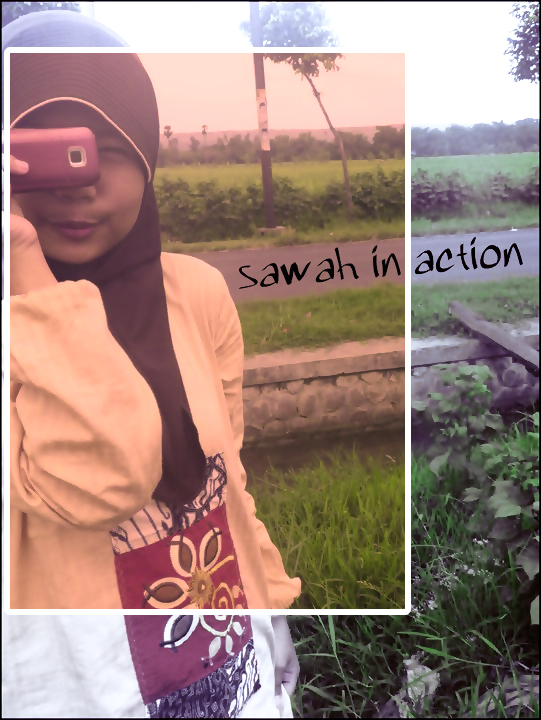


Selamat mencoba..
Kalo kurang jelas ada vidio nya ( ambil dari youtube :D ) :

http://www.youtube.com/watch?v=b5ADBoUL7Tw&feature=player_embedded#at=33

Thursday, April 28, 2011

Adobe Photoshop CS 5 Portable Version


Assalamualaikum Wr.Wb

Selamat Pagi Sobat Mahfudin's Blog. Bagaimana Kabar anda ?? Baik-baik saja bukan ??
Baik Langsung To The Point. Kali Ini ente akan memposting sebuah Software Editing foto yang sudah sering terdengar di telinga anda
yupp betul . Adobe Photoshop CS 5. tapi untuk kali ini saya akan memposting link untuk yang versi portable aja ya ... ( hidup portable ) :D
daan lebih bagusnya
bisa di tambahi plug-in dan brus nya loo

Link : http://www.indowebster.com/photoshop_cs_5_portabel.html


Selamat Mendownload ... !!

Wednesday, February 9, 2011

DESAIN KAOS VALENTINE DENGAN CORELDRAW


Valentine sebentar lagi sobat, saatnya tunjukan kasih sayang anda dalam bentuk apapun, berhubung blog ini penyedia postingan yang sesuai dengan keadaan. Maka dalam kesempatan kali ini kita akan share desain kaos valentine yang lucu and keren abis ............
Langsung aja dilihat desain kaos valentinenya ........................
Screenshot :
Lumayan sih tinggal tulis nama pacar atau pasangan kamu di atasnya :D
( penulis juga ikut-ikutan buat ah,,,, :D   )
Download desain kaos valentine yang keren ini disini

Thursday, March 11, 2010

By Request:Membuat Foto Wedding ( Menggabungkan 2 gambar)

Dengan komputer seadanya yang Lemot dan koneksi internet yang lemot juga..saya bikin tutorial ini :(. Terus terang biasanya saya buat tutorial itu di kantor ( Luar jam kerja Tentunya ) dengan komputer yang cepetnya lumayan mantep.. makanya saya males bikin tutorial kalo dirumah.. abis lemot sih.. :D .. Loh kok malah curhat ? *!^$!^!^(

Tutorial ini by request yang diminta seorang temen (pengunjung web ilmuphotoshop.com ini juga). Gambar yang dikirim :

Gambar Pertamax :

wedding1

Gambar kedua :

wedding2

hasilnya mau kayak gini :

wedding10

Cara buat nya :

buka kedua gambar yang masih mentah di atas ..

Kita edit gambar pengantennya :

Seleksi yang warna putih nya dengan Magic wand Tool

kan ada seleksi yang masuk ke dalem tuh.. kita seleksi ulang dalem nya ( yang kena seleksi ) dengan direct selection tool. sambil menekan tombol ALT.. sekarang tampilannya seperti ini :

wedding3

Klik Select > Feather untuk memperhalus seleksi.

wedding4

lalu klik Select > inverse sehingga sekarang yang terseleksi adalah gambar orang nya.

Kita drag (tarik sambil menekan mouse) gambar orang ke gambar bunga..

wedding5

Nanti hasilnya gini :

wedding6

Sekarang atur deh foto nya.. lalu klik kanan Blending OPTION layer 1 atau layer gambar orang , lalu setting seperti ini:

wedding7

Sekarang Klik Eraser tool lalu Klik kanan di layar gambar maka keluar

wedding8

Hardness nya yang gede yaa , sekitar 300 -600 an.

Hapus bagian bawah dan samping layer 1

wedding9

Hasilnya :

wedding10

Selamat Mencobaa…

Fiuuuhhh…


Artikel By Request:Membuat Foto Wedding ( Menggabungkan 2 gambar) ini dipersembahkan oleh Tutorial Photoshop Gratis. Kunjungi Wallpaper, Font, Desktop Theme Gratis Pokoknya Serba Gratis. Baca Juga Cara Membuat Foto manjadi Vektor,

Wednesday, January 20, 2010

Telur merah

Telur itu Merah Jenderal!


Judulnya nyeremin yaa.. itu karena kita mau bikin telur berwarna merah dan mengkilap. cara bikinnya simple banget loh..wow.. ya udah tanpa basa-basi.. kita mulai saja..


seperti biasa buat dokumen baru yaa..


terus buat layer baru dan warnain terus kasih warna gradient dari abu-abu gelap ke abu-abu terang.. kira-kira aja.. kalo salah kan tinggal di UNDO. hehehe..


Klik filter > Render > Lighting Efect. Sesuaikan sama gambar di bawah yaa .. kalo udah sesuai.. klik Ok.


catatan : bisa juga bikin beberapa bulatan lighting dengan cara DRAG gambar lampu yang di tengah bawah di samping tong sampah, ke objek gambar. Dan cobain bentuk-bentuk lain nya..


jadinya harus seperti ini yaa..


Sekarang Klik Filter > artistic > Plastic Warp . gak usah di setting.. seadanya aja. jadinya seperti ini nih :


Pake efek Hard Light supaya terang seperti gambar dibawah:


Klik Image > Adjustment > Hue & Saturation atau di keyboard pencet CTRL + U. Setting yaa :


Jadinya bakalan seperti ini :


Cobain yang banyak yaa telurnya… jadinya keren banget pasti..


Selamat mencoba ya..


Artikel Telur itu Merah Jenderal! ini dipersembahkan oleh Tutorial Photoshop Gratis. Kunjungi Wallpaper, Font, Desktop Theme Gratis Pokoknya Serba Gratis. Baca Juga Cara Membuat Foto manjadi Vektor,

Share

Twitter Delicious Facebook Digg Stumbleupon Favorites More